


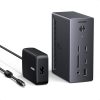
Station d’accueil USB‑C UGREEN Revodok Pro 14 en 1 : un seul hub pour tout connecter
La UGREEN Revodok Pro 14 en 1 est une station pensée pour transformer un simple port USB‑C en un véritable centre de connexion, pratique au bureau comme en télétravail. Elle simplifie la vie dès qu’on manque de ports, qu’on veut brancher plusieurs écrans, ou qu’on a besoin d’un réseau filaire stable.
Son atout principal : une connectique ultra complète avec la prise en charge du triple affichage (selon la compatibilité de l’ordinateur) et des transferts rapides. Si vous cherchez une station d’accueil USB C 14 en 1 fiable pour écran(s), stockage, Ethernet et audio, elle coche les cases essentielles.
- 2 × HDMI jusqu’en 4K@60Hz + 1 × DisplayPort jusqu’en 8K@30Hz
- USB 3.2 jusqu’à 10 Gbps (2 × USB‑C + 1 × USB‑A)
- 2 × USB‑A 5 Gbps pour clavier, souris, accessoires
- Ethernet RJ45 Gigabit (1000 Mbps) + lecteur SD/TF (jusqu’à 170 MB/s max)
- USB‑C PD Out 27W + jack audio 3,5 mm + entrée DC 24V (adaptateur requis)
Caractéristiques techniques (détails)
| Élément | Détail |
|---|---|
| Marque | Ugreen Group Limited |
| Modèle | UGREEN Revodok Pro 14 en 1 |
| Couleur | Noir avec accents argentés |
| Ports vidéo | 2 × HDMI (4K@60Hz), 1 × DisplayPort (8K@30Hz) |
| Affichage multi-écrans | Windows : MST (écrans différents) / macOS : SST (écrans en miroir) |
| Ports USB rapides | 2 × USB‑C 10Gbps, 1 × USB‑A 10Gbps |
| Ports USB additionnels | 2 × USB‑A 5Gbps |
| Lecteur de cartes | SD + TF, jusqu’à 170MB/s max |
| Réseau | Ethernet RJ45 1000Mbps |
| Audio | Jack 3,5 mm (sortie audio / entrée micro) |
| Alimentation | DC IN 24V/5.83A (140W) – adaptateur secteur à connecter avant usage |
| Charge USB‑C (downstream) | USB‑C PD Out 27W (charge uniquement) |
| Compatibilité requise | Port USB‑C “full function” avec DP Alt Mode (pour HDMI/DP) + PD/Data |
| Poids | Non spécifié |
Avantages
- Connectique très complète pour remplacer plusieurs adaptateurs
- Vidéo performante (HDMI 4K@60Hz et DisplayPort 8K@30Hz) pour un poste de travail moderne
- Hub USB‑C multiport avec transferts rapides 10 Gbps + Ethernet Gigabit stable
- Lecteur SD/TF pratique pour photo/vidéo
Inconvénients
- Le multi-écrans étendu dépend du système : macOS affiche généralement le même contenu sur les écrans externes
- Les ports USB dédiés à la charge ne font pas transfert de données ni sortie vidéo
- Nécessite un port USB‑C compatible DP Alt Mode pour profiter des sorties HDMI/DP
Comment l’utiliser ?
Branchez d’abord l’adaptateur secteur sur l’entrée DC de la station, puis connectez-la au port USB‑C de votre ordinateur (idéalement un port “full function”). Ajoutez ensuite vos écrans (HDMI/DP), votre câble Ethernet et vos périphériques USB selon vos besoins.
Astuce pratique : pour éviter les coupures vidéo ou les périphériques instables, utilisez des câbles HDMI/DP certifiés (surtout en 4K/8K) et évitez de brancher/débrancher l’alimentation en cours d’utilisation. Un dépoussiérage léger des ports améliore aussi la longévité.
Pourquoi acheter ce produit ?
Cette station d’accueil UGREEN est un choix solide si vous voulez centraliser vos connexions et gagner en confort au quotidien, notamment avec plusieurs écrans, un réseau filaire et des transferts rapides. Elle se distingue par sa polyvalence et une connectique pensée pour un vrai poste de travail, à condition d’avoir un USB‑C compatible (DP Alt Mode).
Toutes les offres et les avis des marchands

Informations complémentaires
Mon ordinateur n’a qu’un port USB-C : comment savoir si l’affichage via HDMI ou DisplayPort fonctionnera ?
Il faut que le port USB‑C de l’ordinateur prenne en charge le mode DP Alt (sortie vidéo). Si le port USB‑C sert uniquement à la charge ou aux données, les sorties HDMI/DisplayPort risquent de ne pas fonctionner. En cas de doute, le plus fiable est de vérifier la fiche technique de votre modèle d’ordinateur.
Si j’utilise plusieurs écrans, est-ce que je peux avoir des images différentes sur chacun ?
Cela dépend surtout du système et de la prise en charge MST/SST par votre ordinateur. Sur Windows, plusieurs écrans externes peuvent souvent afficher des contenus différents, tandis que sur macOS il est fréquent que les écrans externes dupliquent la même image. Le comportement exact peut aussi varier selon le matériel et la configuration des écrans.
À quoi faut-il faire attention au quotidien (alimentation, ports USB, entretien) ?
Il est généralement conseillé de brancher l’alimentation dédiée du dock avant usage pour éviter des coupures ou des périphériques instables. Les ports USB orientés “données” ne servent pas à la vidéo ni à la charge, et inversement pour certains ports USB‑C dédiés à la charge. Pour l’entretien, garder les connecteurs propres et éviter les tensions sur le câble aide souvent à limiter les faux contacts.
Avis global des utilisateurs
Les acheteurs apprécient surtout la variété des connectiques réunies au même endroit, notamment pour brancher plusieurs écrans, un réseau Ethernet et des accessoires USB sans adaptateurs multiples. La présence d’un lecteur de cartes et d’une sortie audio est souvent jugée pratique au quotidien. En contrepartie, certains notent que la compatibilité dépend fortement du port USB‑C de l’ordinateur (DP Alt Mode, MST/SST) et que tous les ports ne font pas à la fois charge, données et vidéo.
L’avis de Pifmarket
On aime le côté “poste de travail” : beaucoup de ports utiles, des sorties vidéo multiples et des débits USB annoncés élevés pour centraliser les branchements. La partie réseau filaire et le lecteur SD/TF simplifient aussi les usages bureautiques. Point à surveiller : il faut bien comprendre les limites de compatibilité (surtout selon Windows/macOS et le type de port USB‑C) et accepter que certains ports soient dédiés uniquement à la charge ou uniquement aux données.


Avis
Il n’y a pas encore d’avis.